Un site pour faire des essais
-
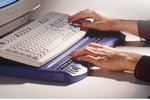
Synthèse vocale et lecteur d’écran
La synthèse vocale et le lecteur d’écran sont deux outils différents, souvent utilisés ensemble, mais qui n’ont pas la même fonction de base. Synthèse vocale (Text‑to‑Speech, TTS) La synthèse vocale est simplement un moteur qui convertit du texte écrit en parole parlée (voix artificielle). En pratique, c’est comme un robot qui lit un texte à…
-
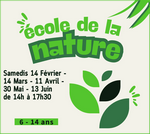
École de la Nature
Animations 6/14 1 octobre Grandir au contact de l’environnement L’École de la nature est un programme conçu pour permettre aux enfants de découvrir l’environnement de façon ludique, éducative et concrète. À travers des activités adaptées à leur âge, ils développent leur sensibilité écologique, leur curiosité et leur créativité, tout en apprenant à mieux connaître et…
-
Tri et Autotri, doublons, kudu
Ranger un ordinateur c’est indispensable, surtout quand on a beaucoup de documents. Tri et autotriDoublonsNettoyage Le script tri.py Souvent, dans un dossier, il y a des textes, images, vidéos qui font partie de ce dossier et qu’il ne faut pas déplacer. Pour autant, on souhaite ranger ce dossier, selon l’extension des fichiers. D’où l’utilité du…
-
Où suis-je ?
Méthode Aciah-LinuxMéthode traditionnelle Pour une personne aveugle, la question « où suis‑je ? » est une base essentielle pour utiliser un ordinateur de façon autonome. Elle joue un peu le même rôle que le regard pour une personne voyante : elle permet de “se situer” dans l’écran, dans la page ou dans l’application. Une boussole numérique Quand on ne…
-
Des liens intéressants
Site portail : https://aciah.xyz Site des tutoriels : https://aciah-linux.org
-
Se passer de Microsoft
blogs.mediapart.fr pourquoi, comment ? David Monniaux En octobre dernier, j’ai publié dans le Monde une tribune posant la question de ce que arriverait si le président Trump décidait qu’il voulait sanctionner la France parce que celle-ci ne se soumettait pas à ses demandes, et ordonnait donc aux entreprises américaines du numérique de cesser leurs services…
-
Accessibilité
Un formulaire avec Framaforms Allez chercher le site : https://framaforms.org/ Sur la page d’accueil, en haut à droite, cliquer sur « s’inscrire » si ce n’est pas encore fait, ou sur « se connecter ». Dans ce dernier cas, on vous demandera votre nom d’utilisateur et votre mot de passe. Si la connexion réussit, on vous propose trois choix…
-
Libre office module 1
Libre Office – module 2 1 – Mode lecture 1.1 – aller sur internet. 1.2 – frapper la touche F6 pour aller à la barre d’adresse, 1.3 – Ecrire l’adresse : agriculture.gouv.fr/laccessibilite-numerique-indispensable-certains-et-utile-tous 1.4 – Valider. 1.5 – Utiliser le mode lecture de Firefox (CTRL + Alt + R) pour simplifier la présentation de ce document…
-

Un document accessible
Un document bureautique accessible est un fichier (Word, PDF, etc.) conçu de manière à pouvoir être consulté et utilisé par toute personne, y compris celles en situation de handicap, quel que soit l’outil informatique ou la technologie d’assistance utilisée (lecteur d’écran, synthèse vocale, etc.) Principes d’un document bureautique accessible : Pourquoi rendre un document bureautique…